前言
如果你希望:
- 你寫的筆記永不消失。
- 即使換了軟件,你的筆記可以很輕鬆的轉移到其它工具上。
- 把筆記本作為第二大腦
- 可以與各大 AI 結合使用
- 可以輕易發佈到 Website
不用再尋找了,也不用再換來換去了,Obsidian 就是最終答案。
1. 首先要知道 Markdown 是什麼?
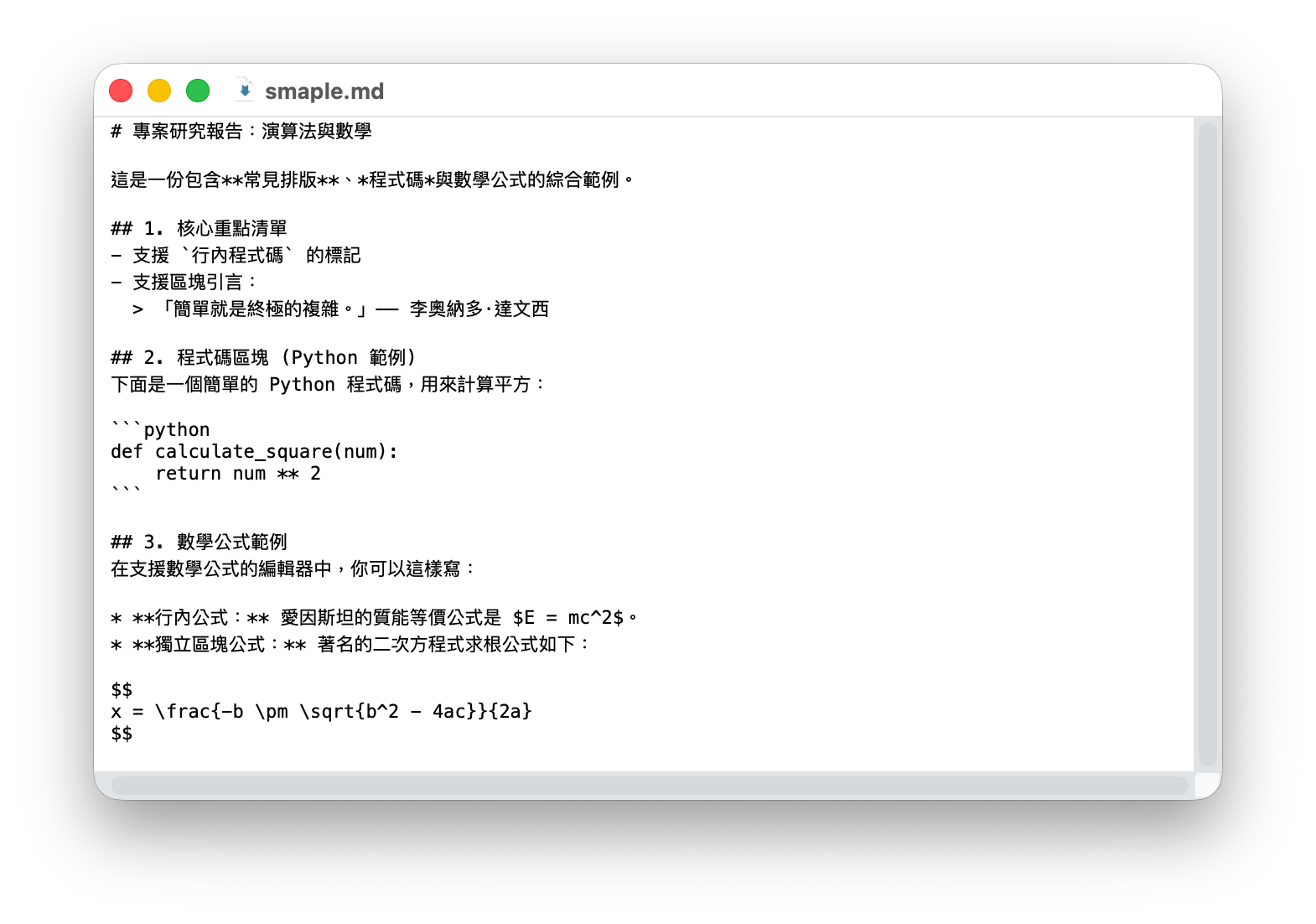
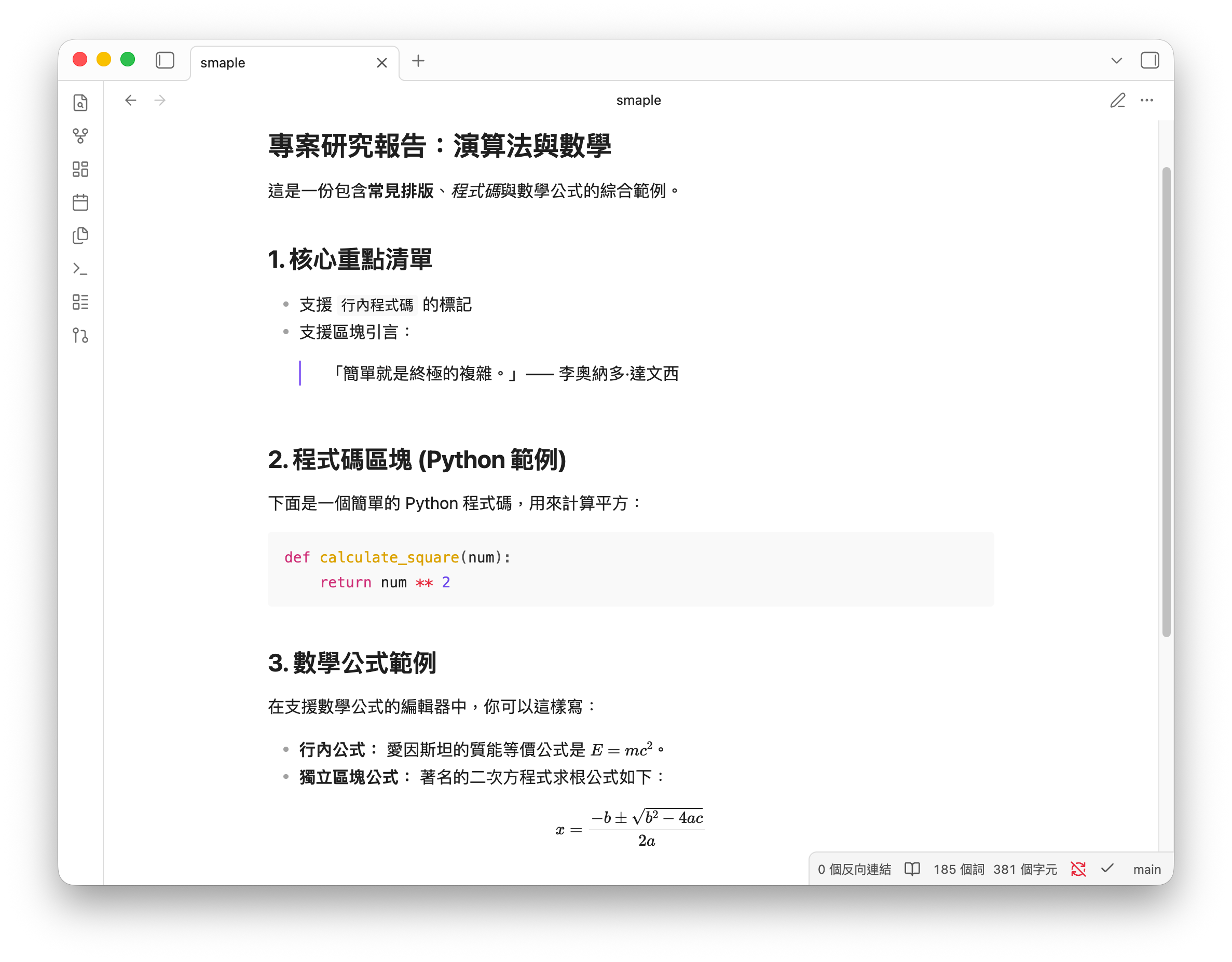
A : Markdown 是一種非常輕量級的「標記語言」(Markup Language),用最普通的純文字格式來編寫文件,透過加入一些簡單的符號,就能讓文字具備標題、粗體、清單或插入程式碼等排版效果。它最終可以非常輕鬆地轉換成 HTML 網頁格式。看看例子:
這是寫出來的
這是你看見的
2. 為什麼在 AI 時代,Obsidian 是你最值得投資的筆記工具?
- Markdown 的通用性: Markdown 是一種純文字格式,幾乎所有的 AI 模型(如 Gemini, GPT-4)都能完美解析並生成這種格式。這意味著你的筆記天然地與 AI 相容。
- 數據主權與隱私: 你的所有筆記都以 Markdown 格式儲存在你自己的硬碟上。在 AI 時代,個人資料的私隱性尤為重要,你不需要擔心服務商倒閉或數據外洩。
- 強大的插件生態: 透過社群開發的插件,你可以將 Obsidian 轉化為任務管理工具、繪圖工具,甚至是你的個人 AI 助手介面。
簡單來說,Obsidian 就只是一個把 XXX.md 的純文字記事本打開的軟件。
但它強大的地方是它的核心理念是「本地優先(Local-first)」,也就是所有的筆記都是以最基本的 Markdown 純文字檔案儲存在你的裝置硬碟裡。也就是說當有一天你不再用 Obsidian,你的筆記仍然是屬於你的。
3. 從零開始:下載與安裝 Obsidian
安裝過程非常直覺:
- 前往 Obsidian 官網 (obsidian.md)。
- 根據你的作業系統(macOS, Windows, 或 Linux)下載對應的安裝檔。
- 執行安裝程式並啟動軟體。
啟動 Obsidian 後,系統會要求你建立或開啟一個「庫」(Vault)。
- 什麼是庫 (Vault)? 簡單來說,一個庫就是電腦上的一個資料夾。
- 資料夾即筆記庫: Obsidian 只是這個資料夾的「檢視器」。這意味著你可以用任何其他的文字編輯器、終端機工具(如 Gemini CLI)來操作這些檔案,而不會被特定軟體綁架。
4. 如何同步/備份筆記
由於前面一直強調筆記是存放在本地上,因此代價是相對於市面上的其他筆記軟件,它失去了由伺服器來管理筆記的便利。
相對的,筆記要實現跨裝置同步和備份就需要自己稍微花點心思進行設定,目前大概有以下幾種方法:
- 透過 iCloud Drive (最適合蘋果生態系)
- 設定簡單,只需在 iCloud Drive 中建立一個資料夾作為你的 Obsidian Vault
- 透過 Synology NAS 打造私人同步中心 (適合重視隱私與資料掌控)
- 在 NAS 上開啟 WebDAV Server 功能。接著在 Obsidian 內安裝社群外掛(Community Plugin)「Remotely Save」,資料完全私有化。
- 使用 Git 進行版本控制
- 擁有完美的版本控制歷史,改錯了隨時可以回溯
- 官方的 Obsidian Sync
- 設定最無腦,且包含完整的版本歷史紀錄,唯一缺點需要每月/每年付費訂閱。
經過一番比較後我選擇了使用 Git,搭配 Github Private Repo 儲存庫,同時獲得版本控制和資料私密的好處。
第一步:在 GitHub 建立儲存庫
- 登入 GitHub,點擊「New repository」。
- 命名為
obsidian-vault(或你喜歡的名字),務必設為 Private 以保護筆記隱私。 - 不要勾選「Add a README」或「.gitignore」,保持一個完全空的 Repo。
第二步:將 Mac 本地端與 GitHub 連結
1.建立 .gitignore 檔案(強烈建議)
Obsidian 會在 .obsidian 資料夾中產生一些本機端的工作區狀態(例如你目前開啟了哪些分頁),這些頻繁變動的檔案不需要被 Git 記錄。請在 Vault 根目錄建立一個名為 .gitignore 的檔案,並寫入以下內容:
.obsidian/workspace.json
.obsidian/workspace-mobile.json
.DS_Store
2.在 Mac 終端機(Terminal)初始化:
依序執行以下指令,將筆記推送到 GitHub:
git init
git add .
git commit -m "Initial commit"
git branch -M main
# 將下方的 URL 換成你的 GitHub Repo 連結
git remote add origin https://github.com/你的帳號/obsidian-vault.git
git push -u origin main
第三步:安裝 Obsidian Git 插件
-
回到 Mac 的 Obsidian,進入「設定」 > 「第三方外掛程式」,關閉安全模式。
-
點擊「瀏覽」,搜尋並安裝 「Git」,然後將它啟用。
-
進入 Obsidian Git 的設定頁面,設定自動備份機制:
- Auto commit-and-sync interval (minutes): 設定為
1,即每分鐘自動備份一次。 - Auto commit-and-sync after stopping file edits: 開啟此選項,確保閒置 1 分鐘後自動備份。
- pull on startup: 開啟此選項。這確保你每次在 Mac 打開 Obsidian 時,都會自動從 GitHub 拉取最新進度。
- Auto commit-and-sync interval (minutes): 設定為
5. AI 加持:將 Gemini CLI 深度集成到你的 Obsidian 工作流
這是 Obsidian 最令人興奮的部分。由於筆記本質上是 Markdown 檔案,我們可以直接在終端機利用 Gemini CLI 來處理這些內容。
如何集成?
- 安裝 Gemini CLI: 確保你的系統已安裝並設定好 Gemini CLI 環境。
- 直接呼叫 AI: 打開終端機,切換到你的筆記目錄。你可以執行類似這樣的指令:
gemini "幫我摘要這篇筆記:2026-03-25-Obsidian.md" - 批次處理: 如果你有大量的靈感碎片,可以利用 Gemini CLI 寫一個簡單的腳本,自動讀取當天的筆記並生成一份週報或知識圖譜建議。
這種「檔案層級」的互動,讓 AI 真正成為了你知識庫的共編者。
6. iPhone 同步
iOS 系統有較嚴格的沙盒(Sandbox)限制,無法直接跑終端機指令,但 Obsidian Git 外掛內建了輕量級的 Git 核心,可以幫我們完成設定。
1. 先取得 GitHub Personal Access Token (PAT)
要在 iOS 系統上進行 Git 操作,無法使用常規的 SSH Key 驗證,我們需要一組授權密碼(Token)讓手機端可以順利登入 GitHub。
- 在網頁版 GitHub 點擊右上角大頭貼 >
Settings。 - 滾動到最下方,點擊左側的
Developer settings>Personal access tokens>Tokens (classic)。 - 點擊
Generate new token (classic)。 - 名稱可以隨意填寫(例如:
Obsidian-iOS-Sync),過期時間(Expiration)建議設為No expiration避免日後突然無法同步。 - Scopes(權限): 只要勾選
repo(Full control of private repositories)即可。 - 點擊 Generate 後,立刻將那一串 Token 複製起來(離開頁面後就看不到了,可以先暫存在記事本)。
2.在 iPhone 上設定拉取與同步
-
建立暫存筆記本: 在 iPhone 上打開 Obsidian App,先隨意建立一個「全新的空筆記本」(例如命名為
TempVault)。 -
安裝外掛: 在這個空的筆記本中,進入設定安裝並啟用 「Obsidian Git」 外掛。
-
複製遠端儲存庫:
-
關閉設定回到空白筆記,向下滑動螢幕(或點擊選單)叫出 命令面板 (Command Palette)。
-
輸入並執行
Obsidian Git: Clone an existing remote repo。 -
系統會要求你輸入 Repository URL,貼上你的 GitHub
.git網址。
-
-
進行身分驗證:
-
接著系統會跳出視窗要求輸入 Username(你的 GitHub 帳號)。
-
然後要求輸入 Password。這裡請貼上剛剛在第二階段取得的 Personal Access Token (PAT),絕對不要輸入你原本的 GitHub 密碼。
-
-
切換到正式筆記本:
-
Clone 完成後,外掛會把 GitHub 上的筆記本下載到 iPhone 裡。
-
這時點擊 Obsidian 左下角的「打開其他 Vault」圖示,你就會看到剛剛從 GitHub 下載下來的筆記本資料夾,點擊進入即可,剛剛那個
TempVault就可以刪除了。
-
7. 結語
其實這個部落格網站從建成之前我便已經使用 markdown 格式來撰寫文章,當初我就是喜歡 Markdown 易於管理和儲存的特性才選擇它。加上今年 AI Agent 爆發的年代,甚至讓我看見 Markdown 將會成會主流的可能性。
選擇 Obsidian 其實是選擇了一種「將掌控權還給自己」的數位生活方式。也許有一天我不再使用 Obsidian,但是我用
希望你能從今天開始,打造一個永不遺失且充滿智慧的第二大腦。